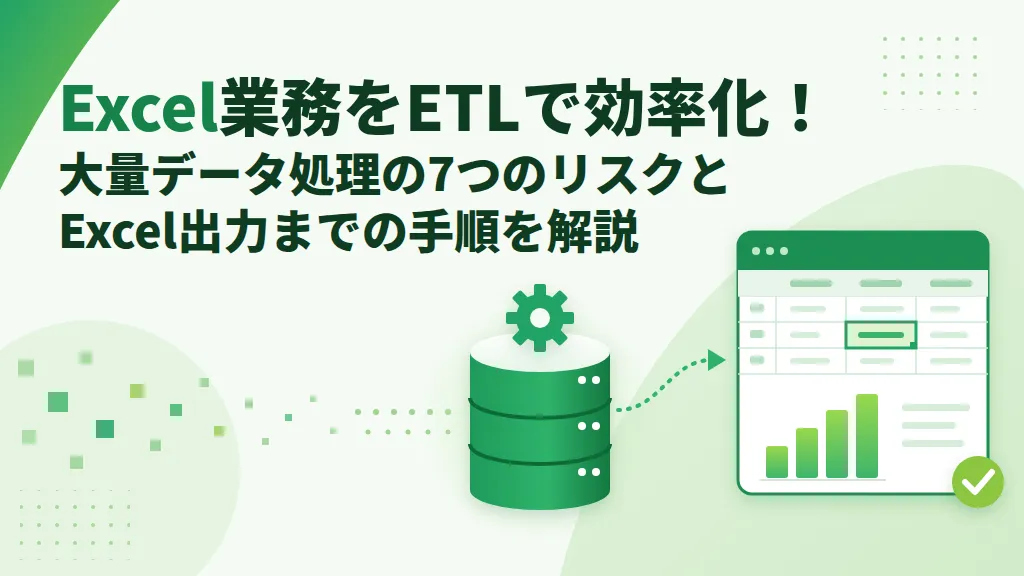
Excel業務をETLで効率化!大量データ処理の7つのリスクとExcel出力までの手順を解説
各種データソースからExcel形式やCSV形式でデータをエクスポートし、Excel上で加工・集計する。こうした業務は、今も多くの組織で日常的に行われています。特に経営企画・事業企画・営業企画といった企画職にとって、多種多様なデータの収集と分析は業務の中心といっても過言ではありません。
しかし、Excelでの手作業によるデータ処理には、データ量の上限やマクロの属人化など、見過ごせないリスクがあります。また、普段と違うデータが必要になるたびに情報システム部門へ依頼していては、依頼する側・される側の双方に工数がかかり、データが手に入るまでにも時間がかかります。
本記事では、Excelで大量データを扱う7つのリスクを整理したうえで、ETLツールによる解決策と、プログラミングなしでデータを抽出・変換してExcelへ出力するまでの手順を解説します。

目次
- Excelでのデータ処理が今も多い理由
- Excelで大量データを処理する7つのリスク
- ETLとは?Excel業務の課題を解決する仕組み
- ETLツールでExcel業務はどう変わるか:5つのメリット
- ETLでデータを変換してExcelへ出力する手順
- ETL導入時の注意点:情報システム部門との連携とアクセス権
- まとめ:Excel依存・情シス依存から脱却し、データ活用を加速しよう
Excelでのデータ処理が今も多い理由
Excelはデータを加工したり集計したりするのに追加の費用はかかりません。また、日々の業務で使い慣れているため、学習コストもほとんどかかりません。
こうした手軽さから、データをExcel形式やCSV形式で抽出し、所定のフォーマットに整えて利用する運用が広く定着しています。しかし、扱うデータが増え、業務が複雑になるにつれて、Excelならではの限界が表面化してきます。
Excelで大量データを処理する7つのリスク
Excelで大量データを操作・編集する際には、主に以下の7つのリスクがあります。
- 膨大なデータを扱えない
- 複雑なデータ処理ができない
- データの整合性や品質を担保しにくい
- 他のSaaSとデータ連携できない
- バージョン管理が難しい
- 自動化しようとするとマクロが必要になり、属人化する
- 手作業によるミスが起きやすい
1. 膨大なデータを扱えない
Excelは表計算ソフトとしての機能が中心であり、膨大なデータの処理には向いていません。Excelで保持できるデータは1シートあたり1,048,576行までです。シートを分ければより多くのデータを保持できますが、その分ファイルが重くなり、処理速度も落ちてしまいます。
2. 複雑なデータ処理ができない
Excelは、一連の処理をまとめて確実に実行するトランザクション処理にも向いていません。関数を使った複数の処理を実行しようとすると、途中で処理が重くなってクラッシュし、最悪の場合はデータの欠損につながります。
3. データの整合性や品質を担保しにくい
Excelでは、データの書き換えや削除が誰でも簡単にできてしまいます。意図しない変更が積み重なると、データの整合性が取れなくなり、分析結果の信頼性も低下します。
4. 他のSaaSとデータ連携できない
Excelで作成したデータをSFAやCRMなど、業務で利用するSaaSなどのシステムに反映するには、画面操作でCSVをインポートするなどの手作業が必要です。連携先が増えるほど、インポート作業の工数も膨らみます。
5. バージョン管理が難しい
Excelは、バージョンごとにファイルを保存する運用になりがちです。その結果、ファイルが次々と増え、どれが最新版なのか分からなくなり、古いファイルのまま作業してしまうケースも起こります。
6. 自動化しようとするとマクロが必要になり、属人化する
Excelにはマクロ機能があり、処理の自動化自体は可能です。しかし、マクロは作成者以外には中身が分かりにくく、管理工数もかかります。処理が複雑になるほど「作成者しか中身が分からない」、いわゆる「ブラックボックス」となり、担当者の異動や退職で誰もメンテナンスできなくなるリスクがあります。
7. 手作業によるミスが起きやすい
手作業で処理する場合は、コピー&ペーストの範囲ずれや入力ミスなど、ヒューマンエラーが避けられません。大量データを扱うほど、ミスに気付くことも難しくなります。
ETLとは?Excel業務の課題を解決する仕組み
前章で確認した7つのリスクを回避するために有効なのが、「ETLツール」の活用です。
ETLとは、Extract(抽出)、Transform(変換)、Load(格納)の頭文字を取った言葉です。社内で稼働しているデータベース、データウェアハウス(DWH)、SFA、CRM、MAといったツール群からデータを抽出し、分析しやすい形に変換したうえで、DWHや他のツールなどの目的の場所へ格納する一連の処理を指します。
エンジニアでなくてもデータを準備できる
企画職では、データを分析して戦略・戦術を立案し、関係部門を巻き込みながら実行をリードする場面が多くあります。しかし、データを活用するために、必ずしもエンジニアと同等の専門知識を身につける必要はありません。しかし、データが必要になるたびに情報システム部門のデータ基盤担当者へ依頼していては、「依頼する側もされる側も工数がかかる」「依頼からデータ取得までに時間がかかる」というデメリットが生じます。
これを解決するのがETLです。GUIで操作できるETLツールを使えば、データの抽出・変換・ロードを画面上で設定できます。つまり、企画職が情報システム部門に都度依頼しなくても、分析用のデータを自分で準備できるようになります。
ETLツールでExcel業務はどう変わるか:5つのメリット
1. 大量データを扱える
ETLツールは、さまざまなデータソースから収集したデータを加工し、大規模なデータベースであるDWHへ格納できるため、大量データの扱いに優れています。DWHは複数の処理を同時に実行できるため、一般的なデータベースよりも高速なデータ処理が可能です。Excelの行数上限を大幅に超えるデータも扱えます。
2. 自動化で人的ミスを減らせる
ETLツールでは、スケジュール実行ができるものが多いため、一度設定すれば定型処理を自動化できます。手作業が減ることでヒューマンエラーを防げ、企業のガバナンス強化にもつながります。
3. 複雑なデータ処理もプログラミングなしで実行できる
ETLツールを使えば、以下のような処理もプログラミングなしで行えます。
- 指定したフィールドの取得
- 2つのフィールドを1つに結合
- 指定したフィールドをCSVでパース
- 指定フィールドのハッシュ化・暗号化
- 日付フォーマットや文字列の変換
- 指定フィールドがnullのデータだけを抽出
- フィールドの型変更・削除・名前変更
- データの結合・グループ化
- API連携
中でもAPI連携は、手作業中心のExcel運用との大きな違いです。API(Application Programming Interface)とは、あるシステムの機能やデータを外部から利用するためのインターフェースのことです。ETLツールはAPIを通じて各システムとデータを直接やり取りできるため、CSVファイルを手動でエクスポート・インポートする作業が不要になります。
4. Excel以外の多様なデータソースと連携できる
ETLツールは、ファイルやSaaSなどさまざまなデータソースと連携できることが多く、たとえば以下のようなものがあります。
- Googleスプレッドシート、Excel、CSV
- Google BigQuery、MySQL、Oracle などのデータベース・DWH
- Salesforce、kintone、HubSpot などのSFA/CRM/MA
- Slack などのコミュニケーションツール
幅広い連携先に対応していることで社内に散らばったデータの統合を実現できます。
5. 処理のブラックボックス化を防げる
Excelマクロや、各端末で個別に実行するバッチ処理によるデータ連携は、どこで何が実行されているのかが一元管理できず、作成者やシステム管理者しか把握できない状態になりがちです。ETLツールであれば、データ連携に関する処理をツール内で一元管理できるため、属人化やブラックボックス化を防げます。
ExcelとETLツールの比較
| 比較項目 | Excel | ETLツール |
|---|---|---|
| 扱えるデータ量 | 1シートあたり1,048,576行まで。データが増えるほど動作が重くなる | DWHと組み合わせて大量データを高速に処理できる |
| 処理の自動化 | マクロが必要。作成者以外には中身が分かりにくい | スケジュール実行ができる。ツール内で処理内容が見える化されるため属人化を防げる |
| 他システムとの連携 | CSVの手動インポート・エクスポートが中心 | SaaSやデータベースとAPIなどで直接連携できる |
| 処理の透明性 | 属人化・ブラックボックス化しやすい | 処理内容を画面上で一元管理できる |
| 導入のしやすさ | 多くの組織で導入済み。追加費用や学習コストがほぼ不要 | ツールの導入と初期設定が必要 |
Excelは手軽さに優れる一方、大量データや複雑なデータ加工、複数システムをまたぐ処理には向いていません。分析や共有の場面ではExcelを使い続けながら、その手前のデータ収集・加工をETLに任せる、という使い分けが現実的です。
ETLでデータを変換してExcelへ出力する手順
ETLツールには、プログラミングが必要な製品と、当社のETLツール「Reckoner(レコナー)」のようにプログラミング不要の製品があります。ここではReckonerを例に、プログラミングなしでデータを取得・変換し、Excelへ出力するまでの流れを紹介します。
ステップ1:ETLツールを導入する
現在、操作性の高いETLツールの多くはクラウドサービス(SaaS)として提供されています。サーバーの構築や管理が不要なため、まずはETLツールのトライアル利用を申し込むのが最初のステップです。
ステップ2:データソースを連携する
ETLツールの画面上で接続に必要な情報を入力すれば、すぐにデータ処理を始められます。対応しているデータソースは製品ごとに異なりますが、Reckonerであれば、AWSやGoogle Cloud上で動作するデータベースやDWH、Salesforce・kintone・HubSpotといったSFA/CRM/MAプラットフォーム、Googleアナリティクスなどの分析ツールまで、幅広く対応しています。
ステップ3:処理内容を設定してExcelへ出力する
初期設定が完了すれば、担当者は必要なタイミングで、誰にも依頼せずに自分でデータの抽出・変換・ロードを行えます。たとえば「DWHにあるデータ項目を変換したうえで、Googleスプレッドシートにエクスポートする」といった処理も、プログラミング不要で実行できます。
担当者にとっては、次のようなメリットがあります。
- 他部門へ依頼する工数がかからない
- 他部門の作業完了を待つ必要がなく、すぐにデータを入手できる
- 手戻りが発生しても、自分ですぐに再処理できる
ETL導入時の注意点:情報システム部門との連携とアクセス権
ETLの導入は、情報システム部門にもメリットがあります。データが必要な人が自分で抽出・加工できるため、依頼のたびに対応する工数を削減できます。「昨日依頼したデータ、まだですか」といった催促がなくなり、ストレス軽減にもつながります。
一方で、最も注意が必要なのが「アクセス権」の設計です。たとえば、自社の財務情報、契約情報、社員の給与情報、人事評価情報、キャンペーン登録者の個人情報といったデータへのアクセスを、無制限に認めるわけにはいきません。「どのデータソースに、誰(どの部門・どの職位の担当者)がアクセスしてよいか」を事前に綿密に計画する必要があります。
また、戦略立案のための分析用データなのか、キャンペーンで実際に利用する個人情報を含むデータなのかによっても、扱い方は異なります。データを積極的に活用して質の高い意思決定を支える姿勢は保ちつつ、守るべきところは確実に守り、堅牢なセキュリティ環境を整えることが重要です。
まとめ:Excel依存・情シス依存から脱却し、データ活用を加速しよう
Excelは手軽に使える反面、大量データの処理や複雑な加工、システム間の連携には向いておらず、マクロによる属人化や手作業のミスといったリスクも抱えています。
ETLツールを活用すれば、こうしたExcelの課題を解消できるうえ、データ処理の流れを一元管理できるため、管理面のメリットも大きくなります。企画職は「依頼工数の削減」「データの即時入手」「処理プロセスの透明化」を、情報システム部門は「アドホックな対応工数の削減」「催促によるストレスの軽減」を実現できます。
当社のETLツール「Reckoner(レコナー)」は、クラウド型で利用できるプログラミング不要のETLツールです。サーバー管理が不要なため、サービスの利用だけに集中でき、豊富な連携先と直感的な操作性が特長です。14日間無料でお試しいただけますので、ETLがもたらす価値をぜひ体感してください。
ETLツールについて詳しく知りたい方、ETLツールの選び方を知りたい方は、「ETLツールとは?選び方やメリットを解説」もぜひご覧ください。
著者