【Reckoner活用術】名刺をスキャンして自動でSalesforceに登録!AI-OCRで手作業ゼロを実現する方法
高コスト化しがちにも関わらず、コストに見合った十分な活用がされていない代表例でもある「名刺管理システム」。費用対効果に見合った活用とコストをどうしたら良いか、頭を悩ませている企業も多いのでは無いでしょうか? かくいう当社も、その誰もが陥る課題に悩まされていた企業の1社でしたが、生成AIとETLを組合せることでその課題をクリアすることができました。
本記事では、簡単・リーズナブルに名刺管理を始めるためのソリューションと導入手順についてご紹介します。

目次
- なぜ、スリーシェイクが名刺管理ツールを「生成AI+ETL(Reckoner)」に置き換えたのか?
- このソリューションでできること
- 利用するツール
- 導入までの流れ
- スキャナーの準備
- Reckonerの設定
- おわりに
なぜ、スリーシェイクが名刺管理ツールを「生成AI+ETL(Reckoner)」に置き換えたのか?
ビジネスシーンにリモートワークが増えたといっても、展示会や商談で獲得する名刺の重要性は引き続き変わらず、そのデータ入力や管理に多大なコストがかかり、費用対効果に見合わないことが当社では大きな課題になっていました。
かといって名刺管理をやめてしまうと、せっかく獲得した名刺の情報をマーケティングや営業活動で最大限活かせなくなり、貴重なビジネス機会を逃すリスクも抱えてしまいます。
そんな中、生成AIを活用したAI-OCRの発展と、当社のETLツール(Reckoner)で簡単・リーズナブルに名刺管理を実現する方法に気づき、従来の名刺管理ツールと比べ大きなコスト削減を達成しました。
このソリューションでできること
- 名刺の画像データから AI-OCR (Gemini) で文字を正確に読み取る
- 読み取ったデータを Salesforce に登録しやすい形に自動で整形・加工する
- 重複した会社やリード(担当者)情報は自動で判別し、新規データの登録と既存データは更新する
実際にどのような運用をしているかは、以下の記事をご覧ください。
【名刺管理のDX】生成AI × ETLツールで名刺データを自動連携する方法|FAXやPDFデータにも応用可能なReckonerでできる業務効率化とは?
利用するツール
| ツール名 | 役割 |
|---|---|
| Reckoner | データ連携・自動化処理の中心となるツール |
| スキャナー | 名刺を画像データとして取り込む |
| Google Drive | スキャンした名刺画像の一時的な保存場所 |
| Gemini | 名刺画像から文字を読み取る AI-OCR 機能の提供 |
| Salesforce | 顧客情報(会社・コンタクト)を一元管理するSFA/CRM |
導入までの流れ
今回は、Google DriveとSalesforceを使って、Reckonerを介することで名刺画像をAI-OCRでデジタルテキスト化し、Salesforceに登録するまでの手順をご紹介します。
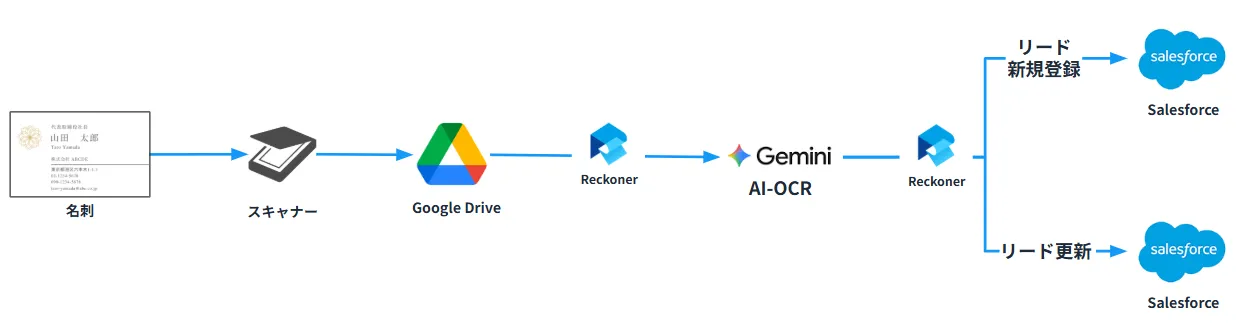
名刺登録の流れ
- スキャナーにて名刺画像をデータとして取り込みつつ、Google Driveに保存
- Google Driveに保存している名刺画像をReckonerで取得し、Gemini(AI-OCR)でテキスト化
- テキスト化したデータをSalesforceなどのSFAに加工処理を施しながら登録
スキャナーの準備
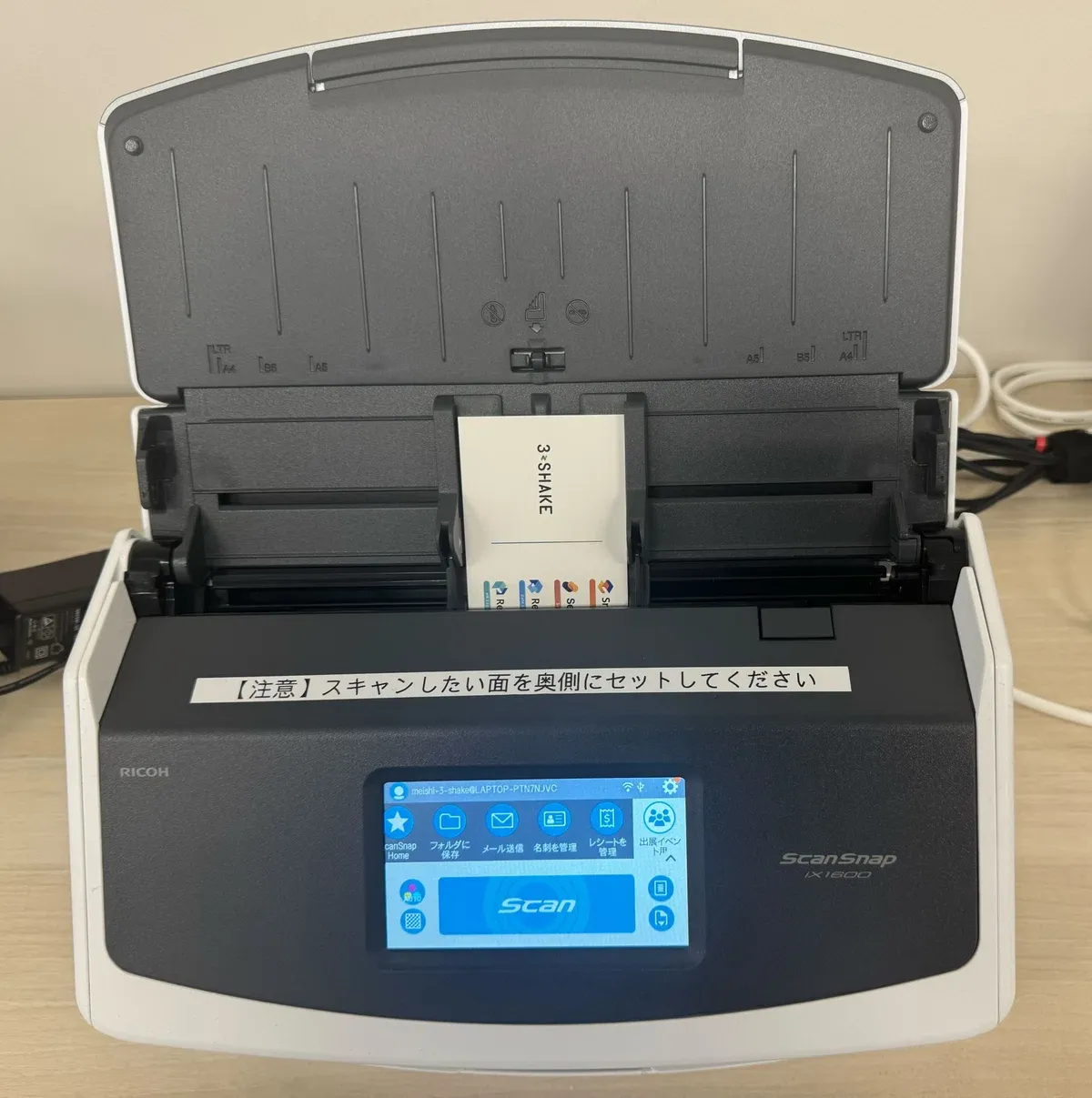
名刺をスキャンできる、スキャナーをご用意ください。 名刺画像データが必要になりますので、Google DriveやBOXなどのクラウドストレージにスキャンデータを保存可能な環境のご準備をお願いします。
対応可能なクラウドストレージ
Google Drive、BOX、SharePoint、OneDrive
Reckonerの設定
名刺を登録する準備が整ったら、Reckonerの設定を行います。
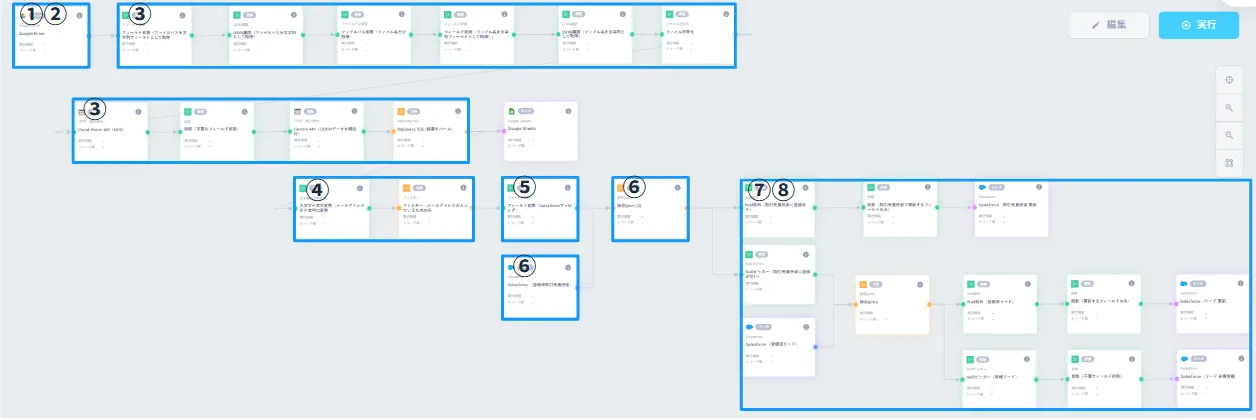
Reckonerの設定の全体図は以下の通りです。
※下記①~⑧は設定手順の番号を示しています。
Reckoner 設定手順1:接続情報の設定
Reckonerが以下のサービスとの連携を可能にするための接続情報の設定を行います。
- クラウドストレージ(前述したスキャナデータを保存するGoogle DriveやBox)
- Salesforce
例えば、Google Driveとの接続が確立されていないと、Reckonerで名刺画像が保存されているGoogle Driveのフォルダにアクセスできないため、重要な設定かつ最初に行う必要があります。
クラウドストレージ(Google Drive)の例
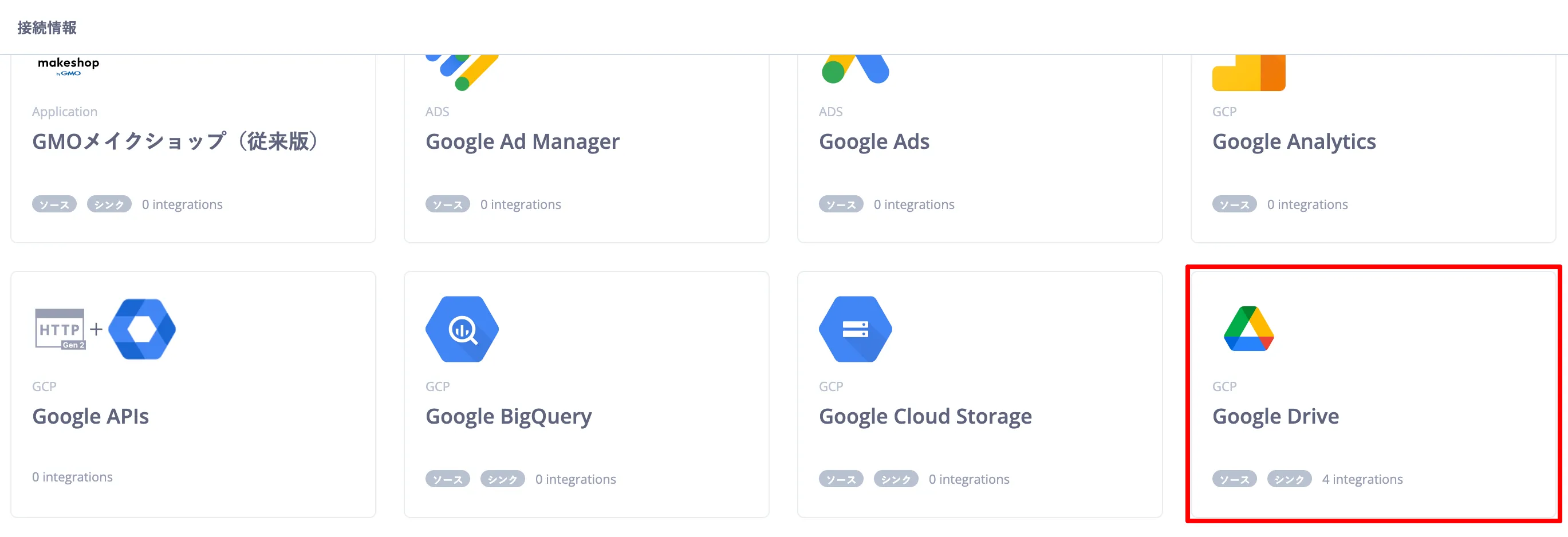
「接続情報」設定メニューより、Google Driveを選択
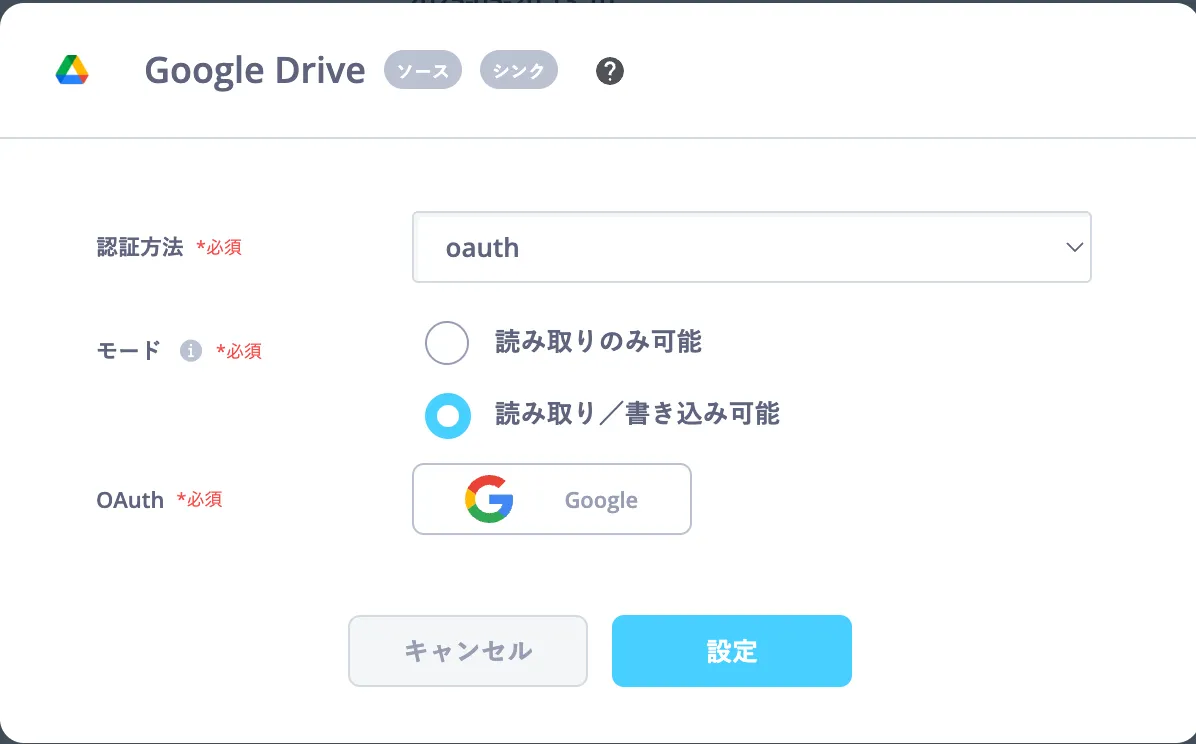
接続情報の「新規作成」画面より、今回は認証方法:oauth モード:読み取り/書き込み可能を選択しOAuthのGoogleボタンをクリック
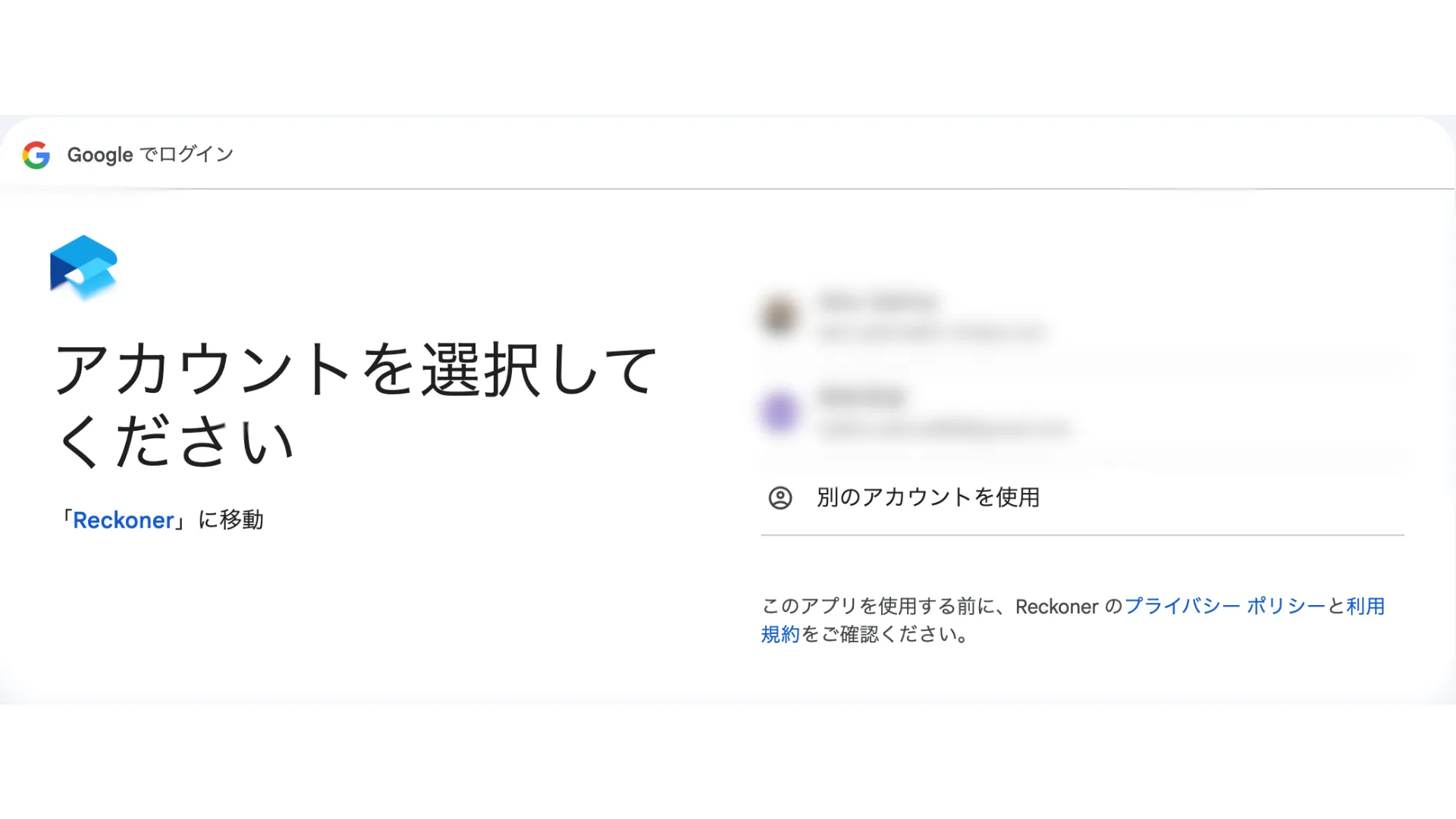
接続を許可するGoogleアカウントを選択したら、
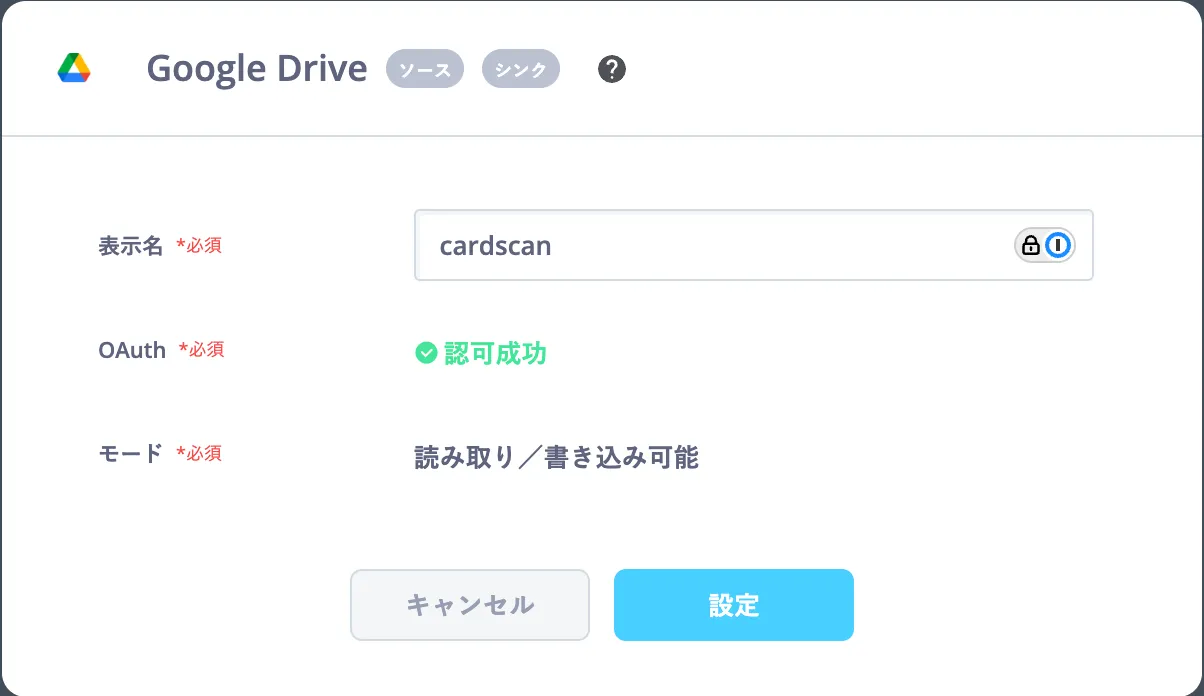
認可成功となるので、Reckoner内での表示名を記入し「設定」をクリックして完了。
Salesforceも同様の方法で、接続情報を登録しておきましょう。
Reckoner 設定手順2:Google Driveから名刺画像を抽出する(データソースの設定)
ワークフローの「新規作成」画面から、いよいよ連携の設定を始めていきます。
まずは、「ソース」メニューからGoogle Driveを選択、ドラッグ&ドロップでワークフロー設定フィールドへ配置します。

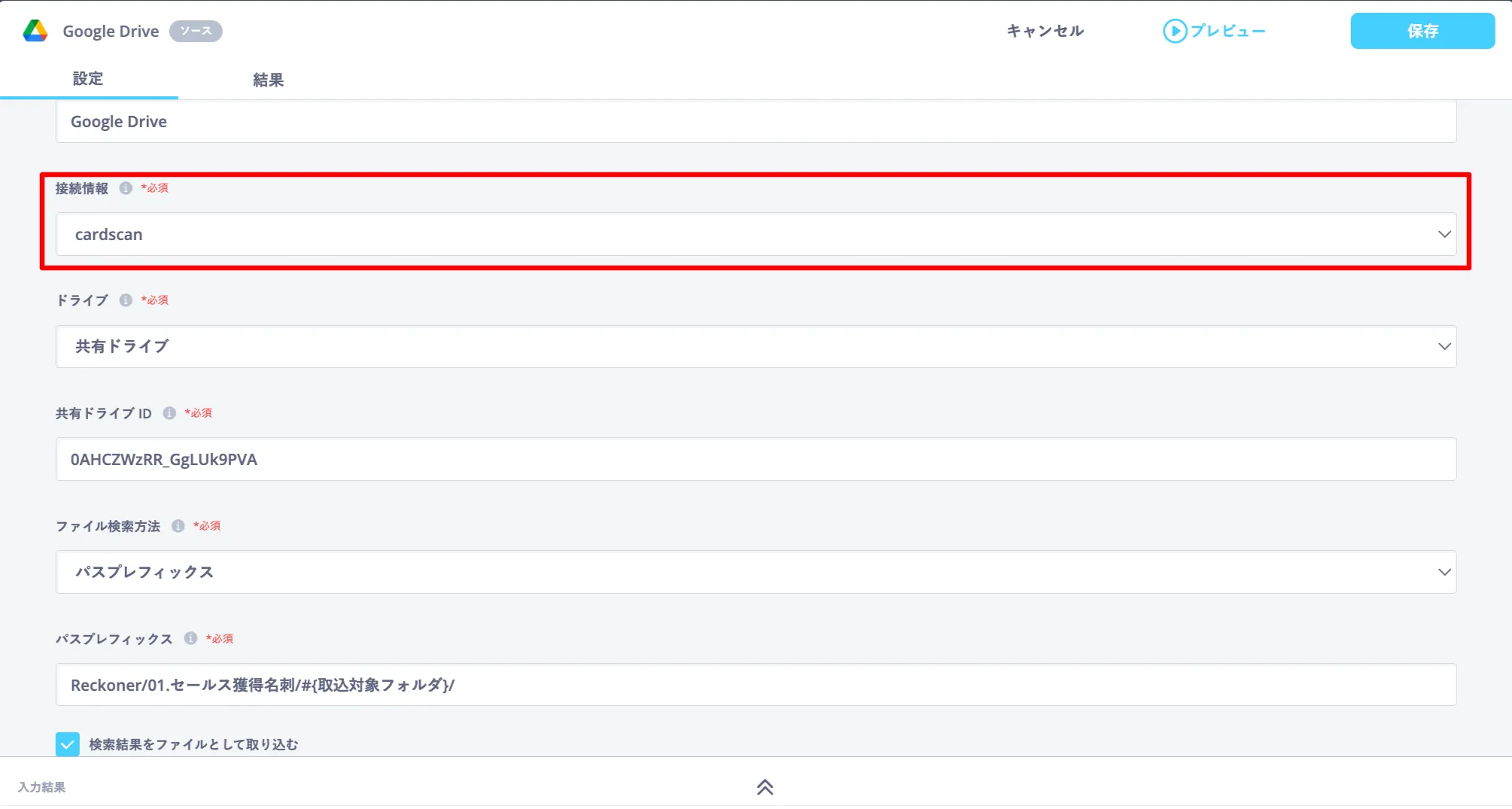
ソース:Google Driveの設定画面が表示されますので、名刺画像が保存されているフォルダの設定を行います。
今回は、共有ドライブの配下にある「Reckoner/01.セールス獲得名刺/#{取込対象フォルダ}/」というフォルダにある画像ファイルを取得する設定にしています。
また、名刺画像ファイルは複数あったとしても、フォルダさえ指定しておけば一括で取得することが可能です。
前の説明でご紹介した接続情報の設定は、赤枠部分に必要な情報になります。
ワンポイント説明
Reckonerは変数の設定もできますので、例えばフォルダ名をスキャンする日付に合わせて日々変更するという動的な対応も可能です(上記のフォルダの指定では、#{取込対象フォルダ}が変数として設定されています)。
Reckoner 設定手順3:生成AI(Gemini)への連携とAI-OCRでの文字起こし
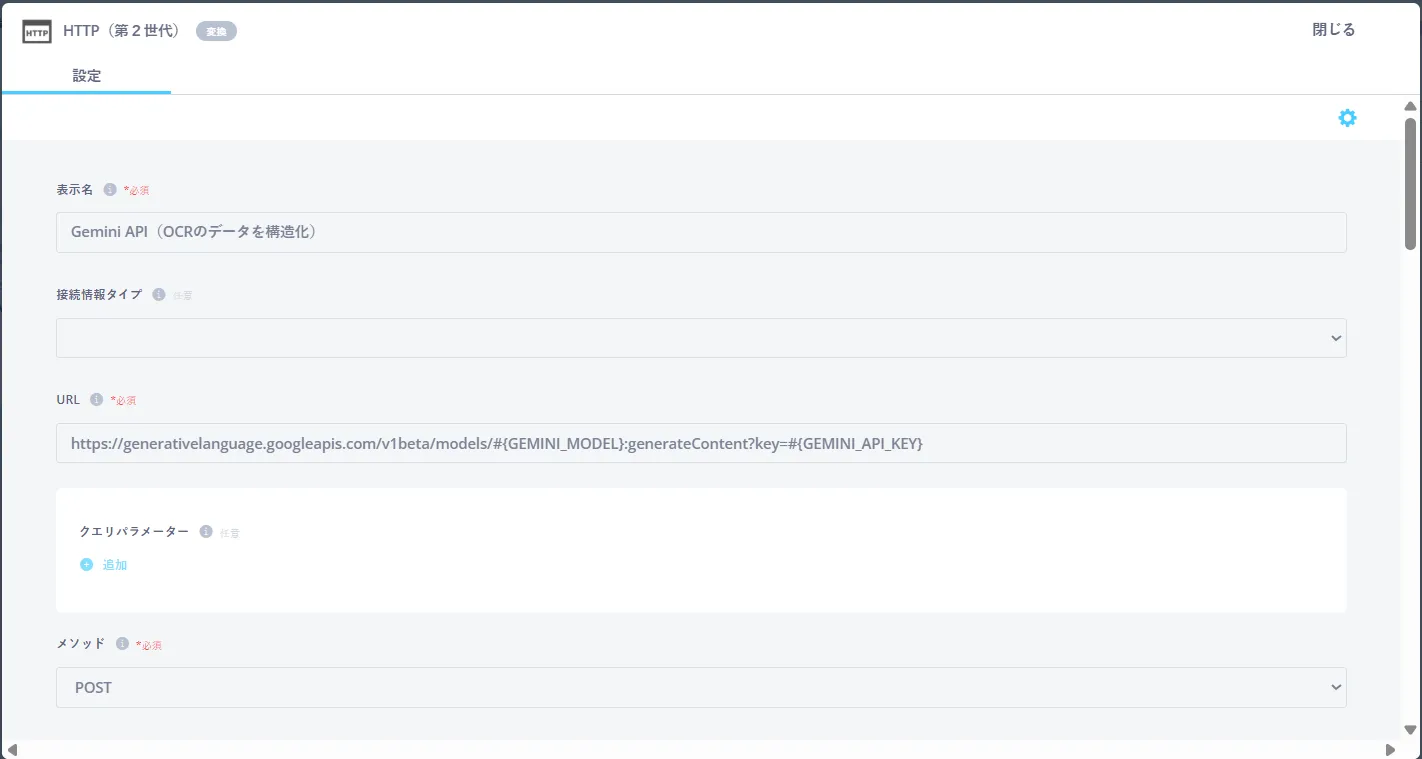
Geminiにスキャンした画像データ一式と文字起こしをしてもらうためのプロンプトを連携します。
簡単に言えば、画像ファイルを添付した上で「これは名刺画像です。記載されている情報をすべてテキストとして読み取ってください」のような指示を生成AIに行うことを、Reckonerで自動化しておきます。
詳細な設定は、当社でテンプレートを用意していますので、ここでは割愛いたします。
Geminiへの連携設定イメージ(テンプレートを活用)
Reckoner 設定手順4:不要なデータのクレンジング、データ整形
名刺には各社特有の情報が記載されています。
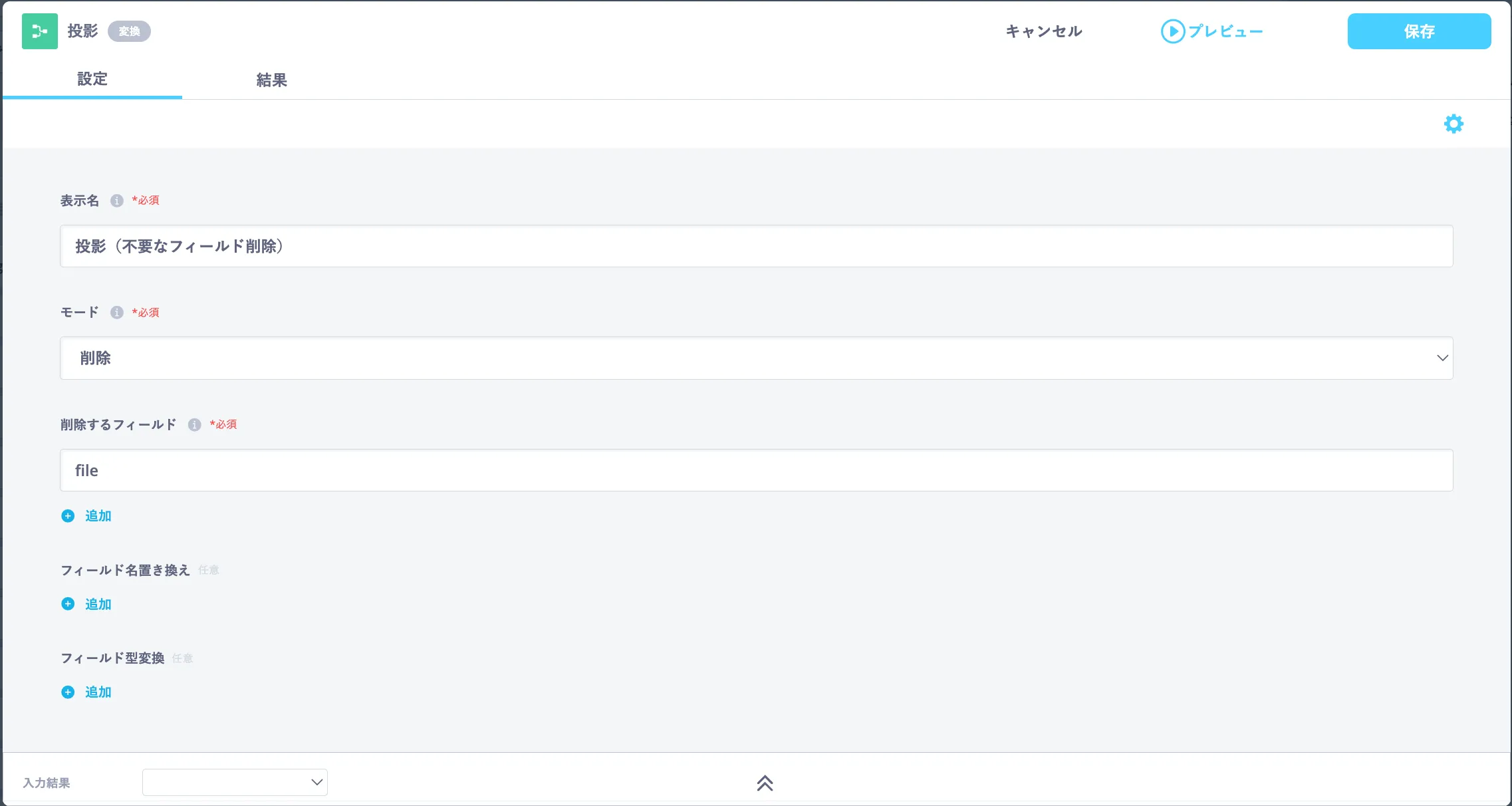
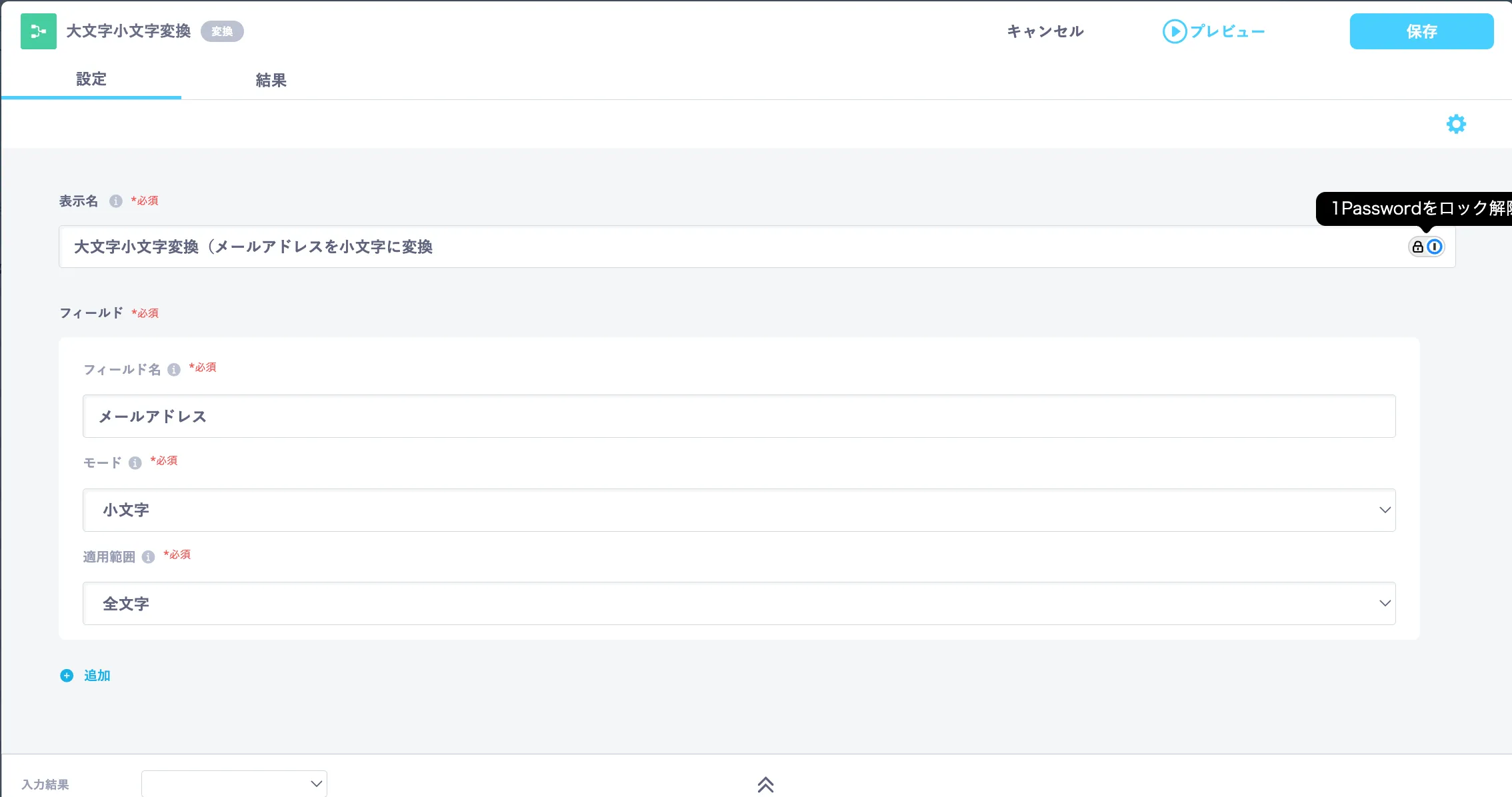
GeminiのAI-OCRで文字起こしした場合に、その文字情報もデータとして取り込まれてしまうため余計なデータ項目の除外やSalesforceに合わせたフォーマット調整を行います。
余計なデータ項目(カラム)の削除例
データフォーマットの整形例(大文字を小文字に変換)
また、当社ではメールアドレスがないデータはSalesforceへ取り込まないようにしているため、メールアドレスのデータが存在するレコードのみに絞り込みを行います。(メールアドレスが無いデータは破棄)

Reckoner 設定手順5:Salesforceに合わせた項目のマッピング
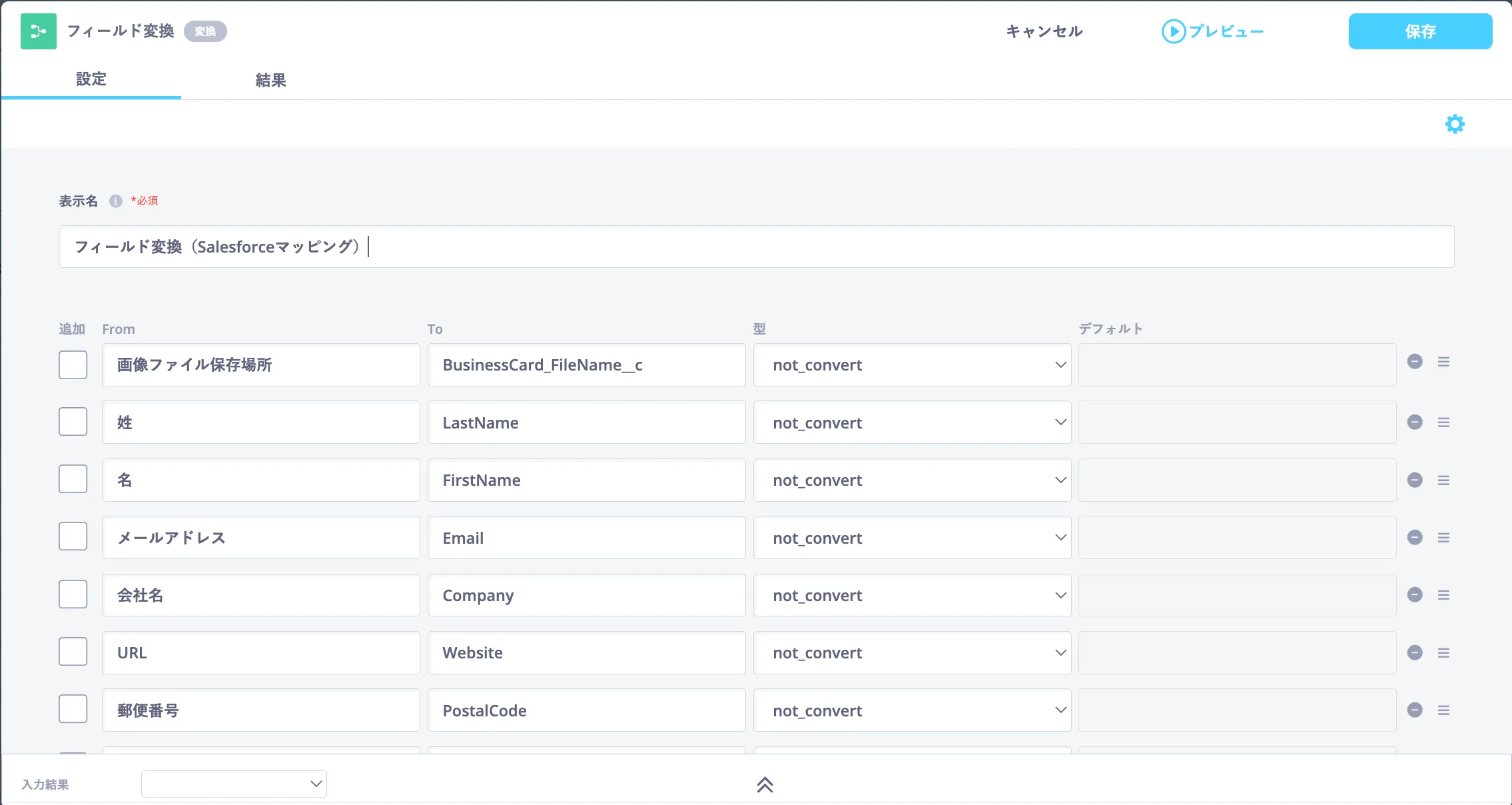
Salesforceへのデータ登録には、Salesforceが指定する項目名(またはAPI名)の指定が必要なため、各項目に合わせた名称の変更を行います。
例えば、「姓」であれば「LastName」といったSalesforceの項目名称への変更を行っていきます。
Reckoner 設定手順6:Salesforce上ですでに登録されているデータの洗い出し
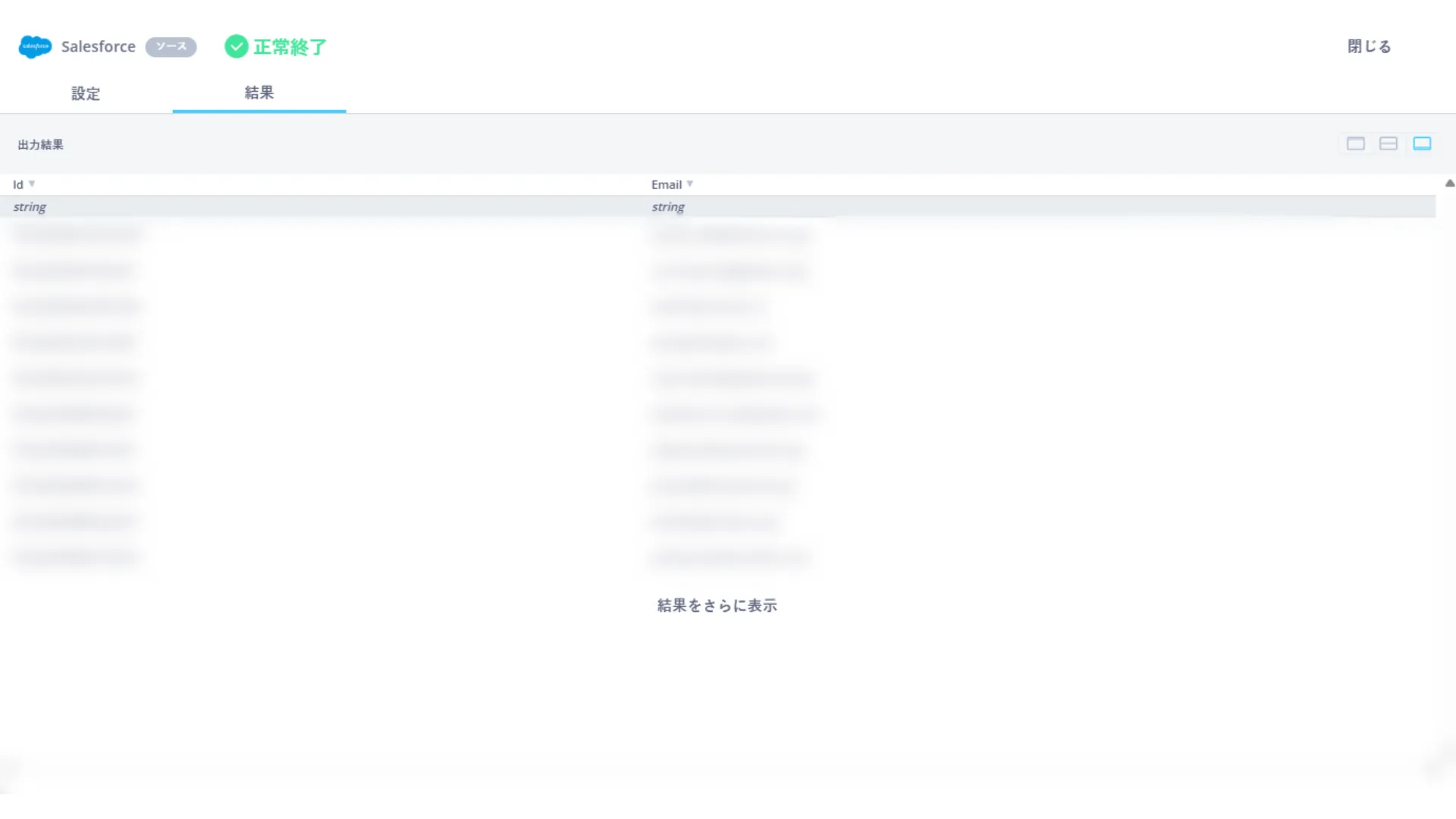
交換した名刺の中には、すでに過去に登録のあるデータ(過去に名刺交換済みや別の事業部で登録されているなど)が混在している場合も多くあります。 重複データの登録を避けるために、Salesforceから過去分のリード・取引先責任者(商談済)のオブジェクトIDとメールアドレスの抽出を行い、この後の手順で必要となる重複チェックの元データを取り込みます。
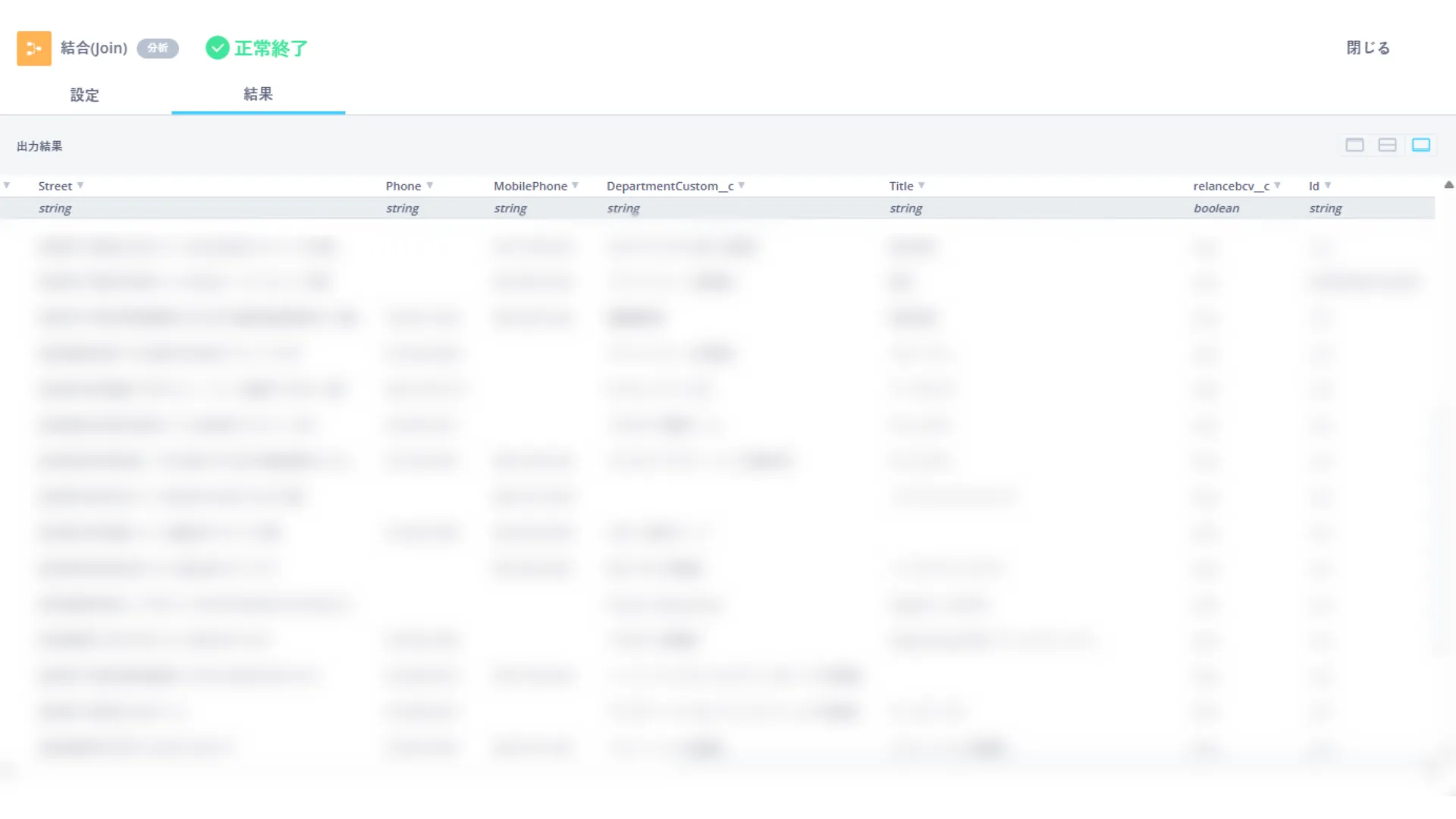
今回新規で取り込んだ名刺データとSalesforceに登録済みのデータから、「Email」のデータで重複のある値を洗い出します(Emailは重複しないように運用しているため、重複チェック用のユニークなキーとして活用しています)。

「Email」の重複があった場合は、Salesforceに登録されている「オブジェクトID」を今回の名刺データに付与し、新規と登録済みの名刺情報の区分けを行う(つまり、オブジェクトIDの値がnullになっている箇所は、新規登録すべきレコードとなります)。
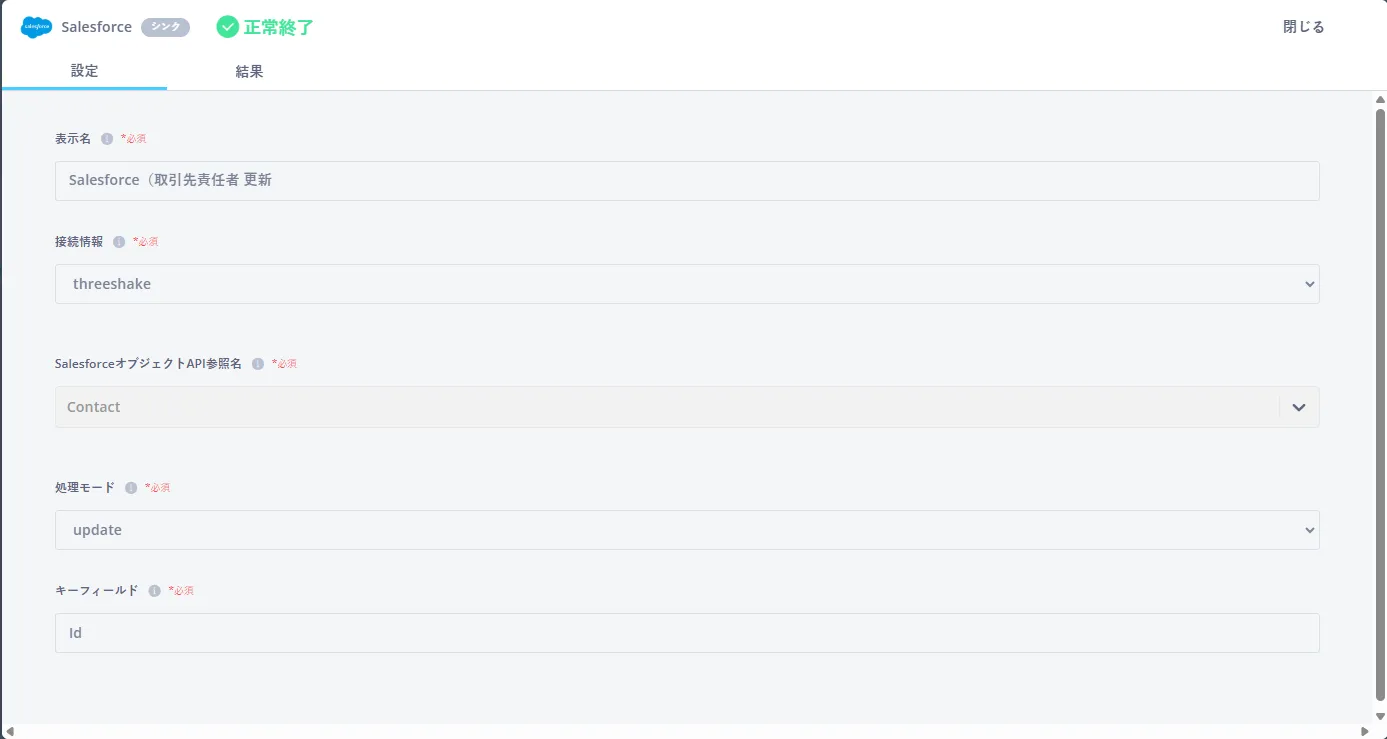
Reckoner 設定手順7:すでにリード・取引先責任者に登録があるデータ重複は、上書き保存
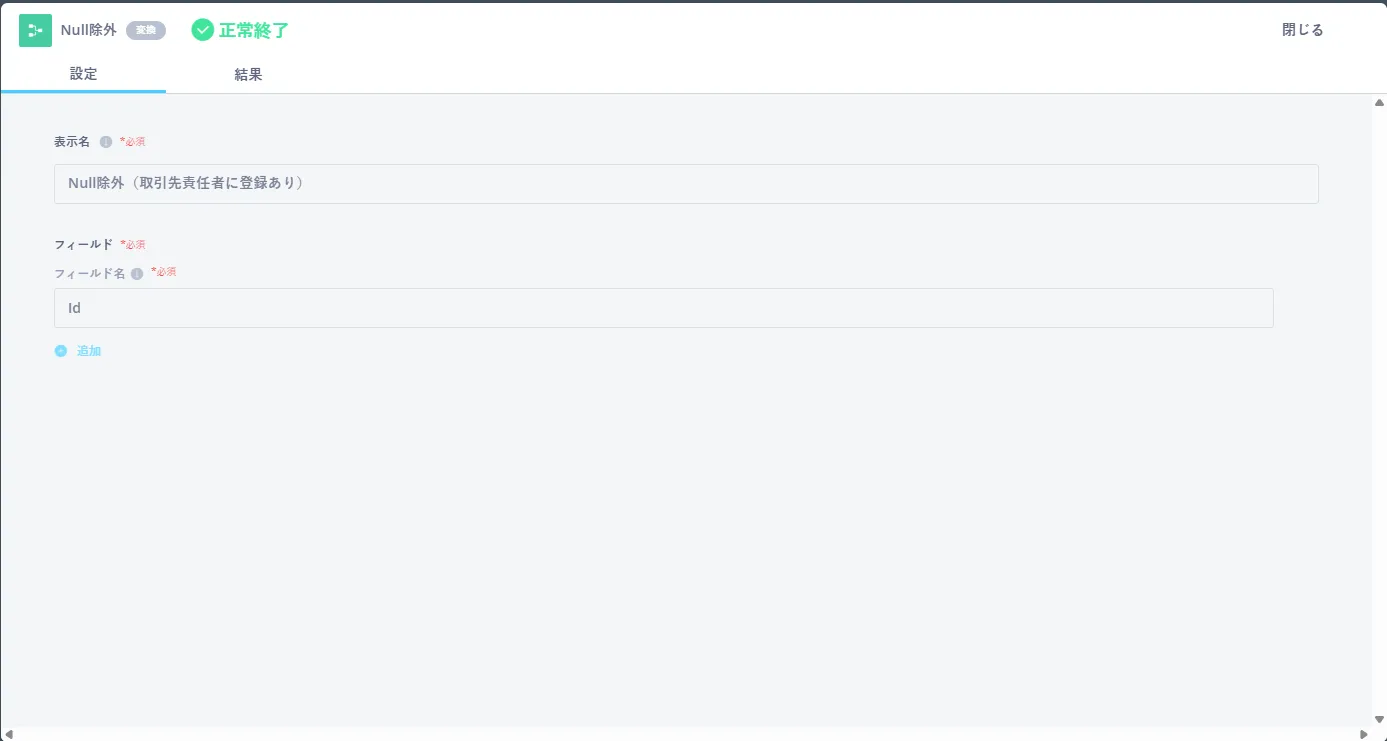
「オブジェクトID」の値が存在するレコードのみフィルターをかけます(Salesforceに登録されている名刺データのみをピックアップ)。「オブジェクトID」をキーとしてSalesforceに登録済みデータのアップデートを行います。
これにより、部署や役職、所在地などの変更がある場合にSalesforceの情報を自動で更新出来るようになります。
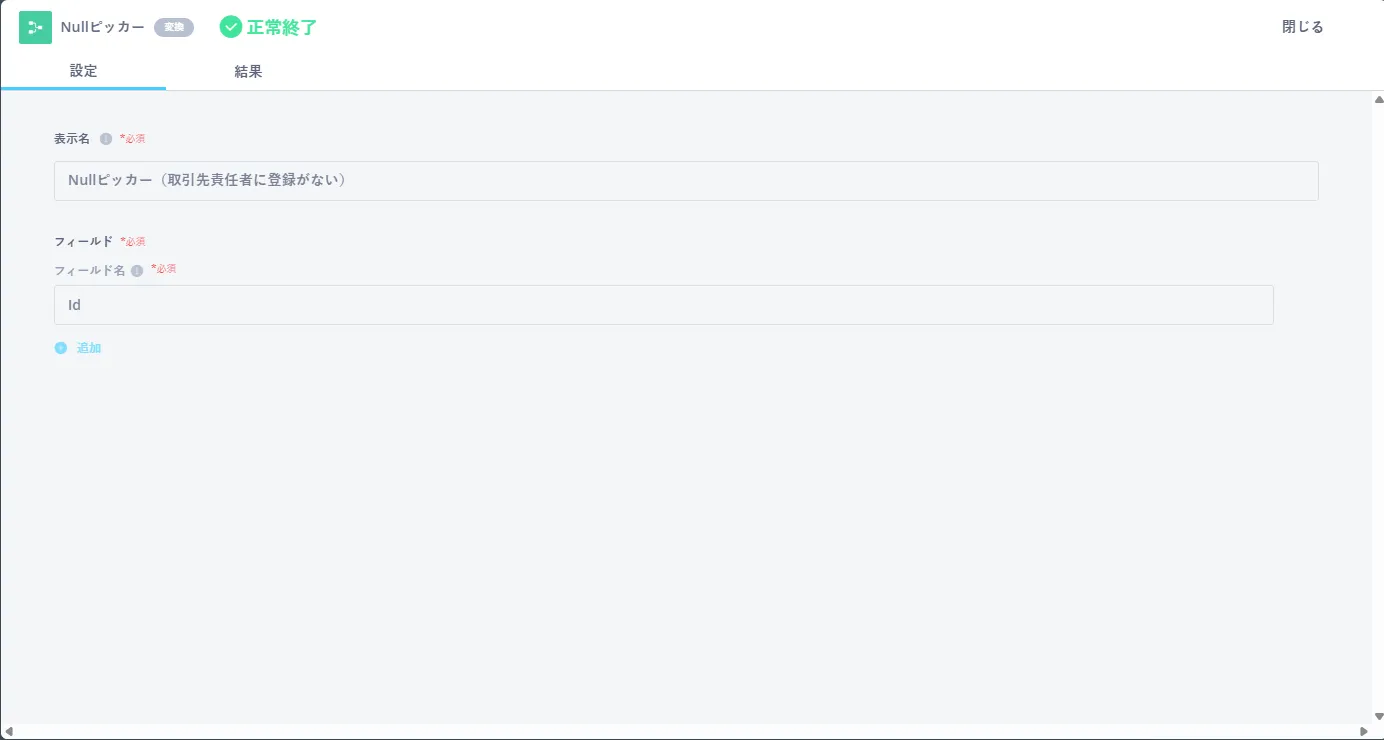
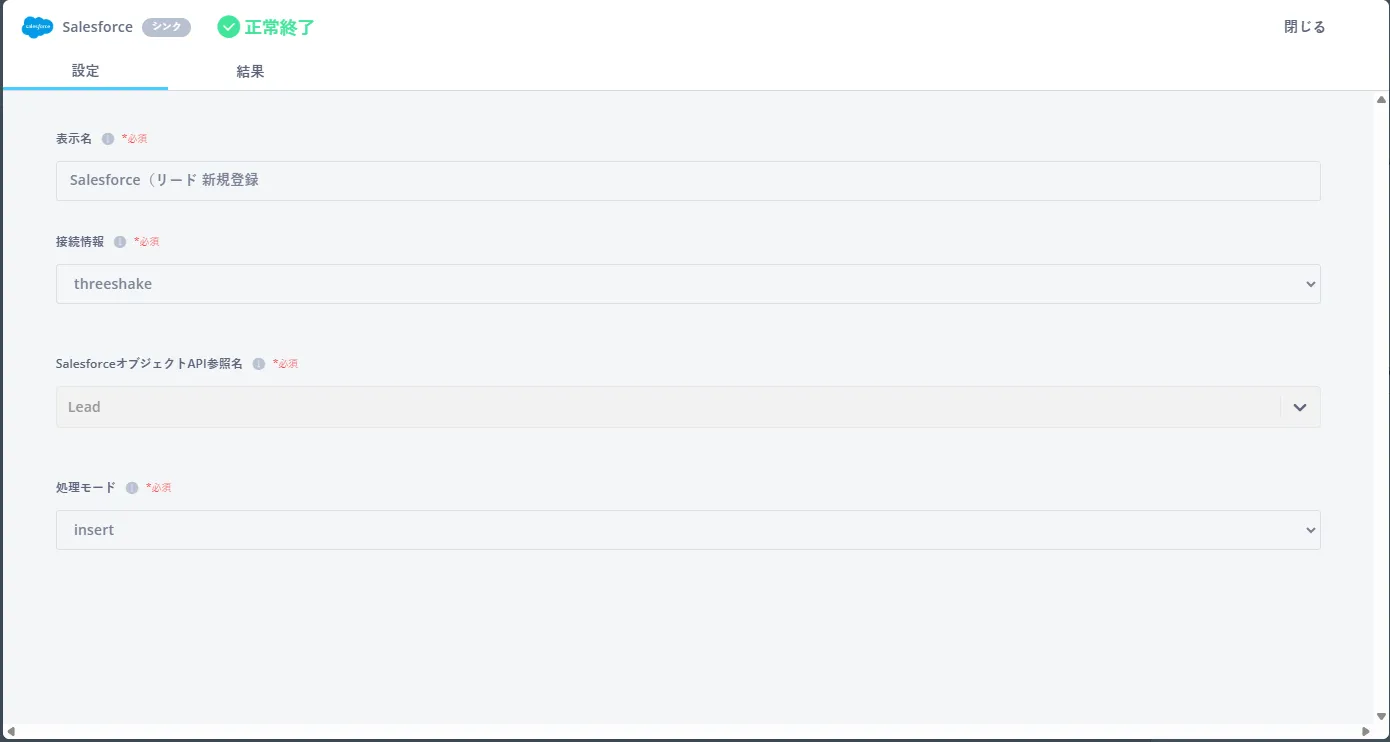
Reckoner 設定手順8:リード・取引先責任者に登録がないデータは、新規登録
「オブジェクトID」の値が存在しないレコードのみフィルターをかけます(Salesforceに未登録の名刺データのみをピックアップ)。
Salesforceに新規登録することとなりますので、設定手順5と同様に不要項目の除外(新規データのため「オブジェクトID」が存在しないため)し、新規リードとしてSalesforceに登録をします。
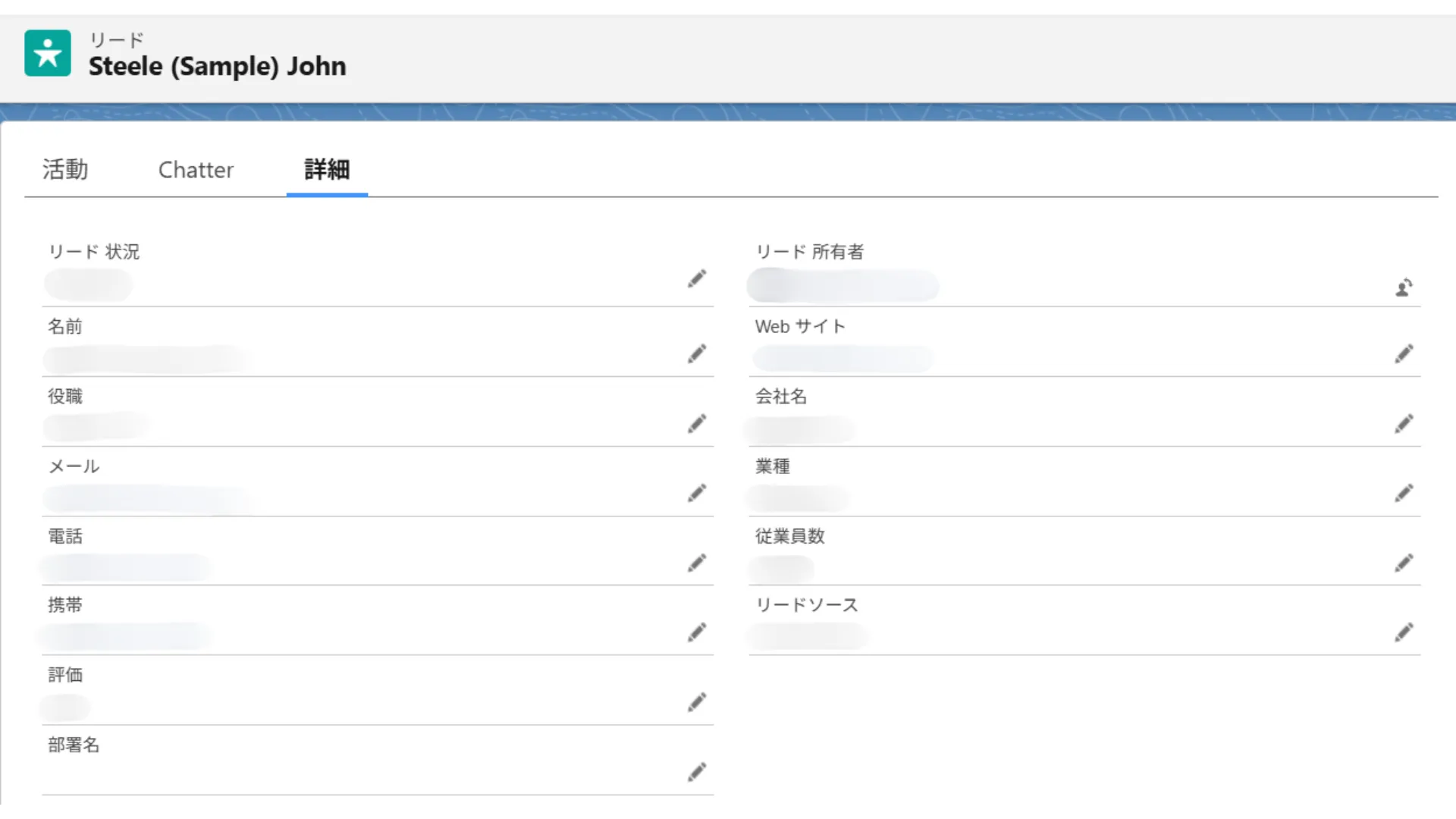
実際のSalesforce上での登録イメージ
手作業なく自動でSalesforceにリード情報の登録・更新ができました。
おわりに
本記事では、名刺管理ツールを利用することなく、ETL(Reckoner)と生成AIを活用したAI-OCRによるSalesforceへの自動登録・更新の手順を紹介しました。
Reckonerは2週間無料でトライアルが可能です。名刺管理ツールのコスト削減をご検討の方は、当社が活用しているテンプレをお渡ししますので、お気軽にお問い合わせください。
著者

関連記事
関連記事はありません。