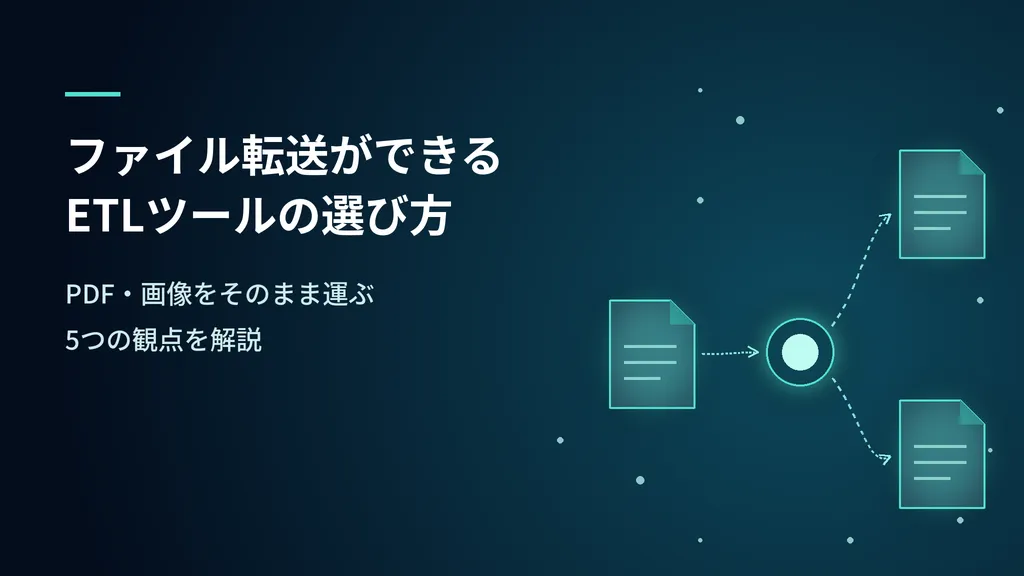
ファイル転送ができるETLツールの選び方|PDF・画像をそのまま運ぶ5つの観点
目次
はじめに
見積書や契約書のPDF、取引先から届く資料、画像データ。業務では、こうした“ファイルそのもの”を、アプリやストレージから、別の場所へ移したい場合があります。
ファイルの運び方は、会社によってさまざまです。担当者が手作業で保存している場合もあれば、専用のファイル転送ツールや、自前のスクリプトで運んでいる場合もあります。一方で、SaaSやクラウドストレージを併用するようになり、ファイルが複数のアプリやストレージに分散するにつれて、「表形式のデータはデータ連携ツールで運んでいるのに、ファイルだけは別の仕組み」という状態になることもあります。さらに、AIで活用するために、PDFや画像といったファイルを集めて使いたい、という場面も出てきています。
こうした状況で、ファイルの受け渡しをあらためて見直すときの選択肢の1つが、ETLツールでファイル転送も行う、というやり方です。
この記事では、まず、ETLツールでファイル転送ができると何が変わるのかを整理し、そのうえで、利用シーンと、ファイル転送に対応したETLツールを選ぶ観点を紹介します。後半では、具体的な対応サービスの例も取り上げます。
ETLツールでファイル転送ができると何が変わるのか
ファイルを運ぶだけなら、従来からある専用のファイル転送ツールでも実現できます。専用ツールは、ファイルを確実に運ぶことが得意です。一方、ETLツールでファイル転送もできるようになると、次の3点が変わります。
1. ファイルの中身を読み取って、データとして活用できる
PDFや画像の内容を生成AIで読み取り、テキスト化・構造化して、分析や業務に使える形にできます。AI活用が広がるなか、「運んだあと」の活用までを1つのツールでつなげられる点は、ETLツールならではの強みです。
具体例は、次の章の「シーン5」で紹介します。
2. SaaSやクラウドのデータと、同じツールでつなげる
データ連携にすでにETLツールを使っているなら、SaaSの添付ファイルやクラウドストレージのファイルも、同じツールで扱えるようになります。表形式のデータとファイルとでツールを分ける必要がなくなり、管理や運用をひとつにまとめられます。
3. 転送の前後の処理を、同じワークフローで組める
ファイルを転送して終わりではなく、定期的な実行、転送後の加工、通知、DWHへの取り込みなどを、ひとつのワークフローとして組めるようになります。
ETLでファイル転送が使われるシーン
シーン1:営業の見積書・契約書を、共有ストレージに自動で保管する
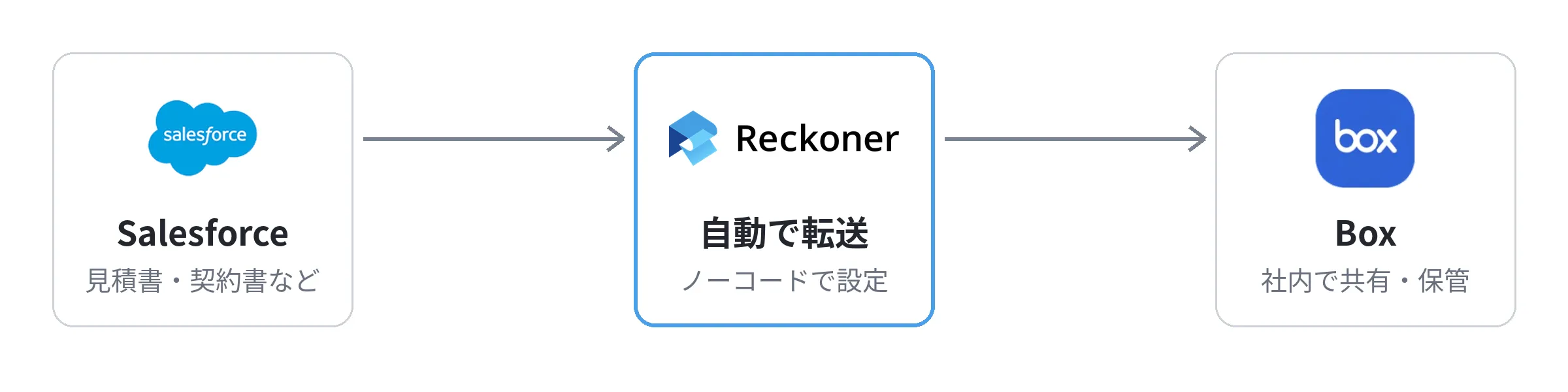
Salesforceなどの営業支援ツールで商談に添付された見積書や契約書を、担当者が手作業でダウンロードして共有フォルダに保存していると、保存漏れやミスが起こりがちです。ストレージへ自動で保管できれば、手作業がなくなります。保管先にBoxのように変更履歴やバージョン管理ができるサービスを選べば、監査対応もスムーズになります。
たとえばReckonerなら、Salesforceに添付されたファイルを、Boxへ自動で転送できます。
詳しくは事例ページへ:Salesforceの添付ファイルをBoxへ自動連携する方法
シーン2:業務アプリの添付ファイルを、取引先と共有しやすいストレージへ連携する
たとえば、メーカーが案件の管理をkintoneで行っているケースを考えます。担当者は、取引先から受け取った図面や仕様書、見積書などのファイルを、案件のレコードに添付して管理しています。ただ、同じレコードには、原価や社内向けのメモなど、社外に見せたくない情報も入っています。そのため、取引先にkintoneを直接開放するわけにはいきません。
一方、取引先とのファイルのやりとりは、Google Driveの共有ドライブのように、相手も使い慣れたストレージで行っています。すると、kintoneに添付したファイルを、担当者が手作業でGoogle Driveにも保存し直す、という二重の作業が発生します。更新のたびに保存し直すので、ミスや漏れも起こりやすくなります。
つまり、社内の管理はkintone、社外との共有はストレージと役割を分けているため、ファイルだけを自動で連携したい、というのがこのシーンです。
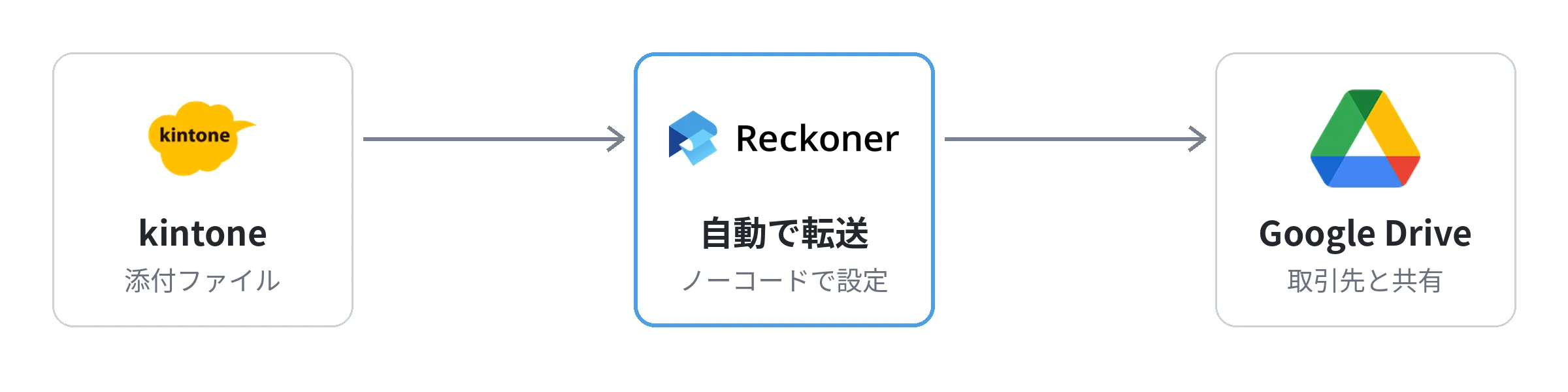
たとえばReckonerなら、kintoneアプリ上の添付ファイルを、Google Driveの共有ドライブへ自動で連携できます。
詳しくは事例ページへ:kintoneの添付ファイルをGoogle Driveに自動連携する方法
シーン3:ストレージに集まったファイルを、業務アプリへ集約する
Googleフォームなどで集めたプレゼン資料、証明書類、採用関連の書類が、Google Driveなどのストレージに保存されている場合があります。一方で、案件や応募者の情報は、kintoneのような業務アプリで管理していることも多く、ファイルもそちらのレコードに紐づけておきたい、という場面があります。
ストレージに集まったファイルを、手作業で業務アプリのレコードにアップロードし直していると、手間がかかるうえ、ミスや漏れも起こりがちです。
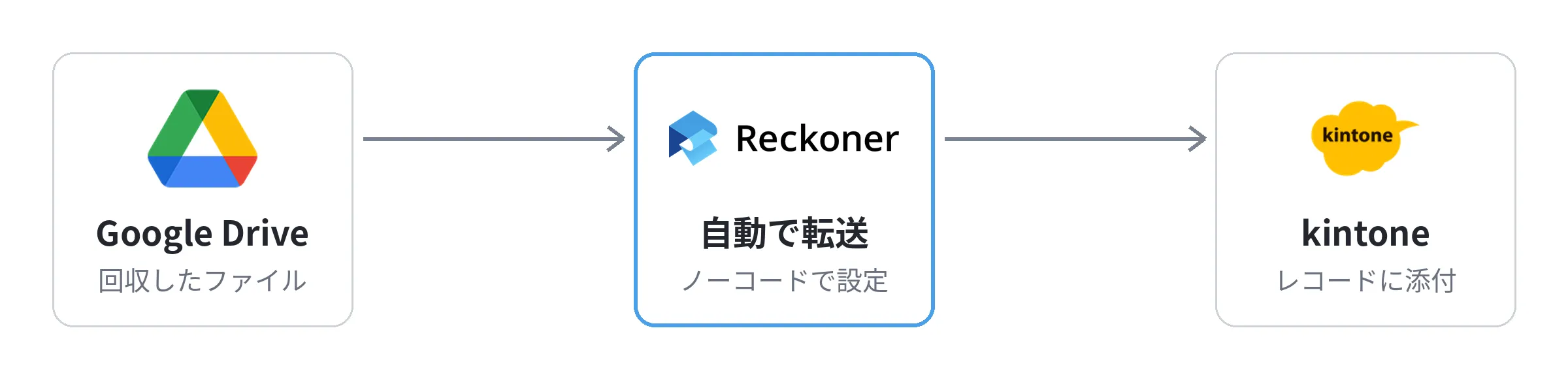
たとえばReckonerなら、Google Driveに保管されたファイルを、kintoneのレコードへ自動で添付できます。
詳しくは事例ページへ:Google Driveの添付ファイルをkintoneに自動連携する方法
シーン4:業務アプリの古い添付ファイルをストレージへ移して容量を空ける
kintoneのような業務アプリを、ファイルの保管場所としても使い続けていると、添付ファイルが増えるにつれて容量が圧迫され、容量の管理が必要になります。アプリ上では不要になったファイルや古いファイルを、Boxなどのストレージへ移し、移し終えたファイルをkintone側から削除すれば、kintoneの使用量を減らせます。ただ、この移管作業を手作業で続けるのは、担当者の負担になります。
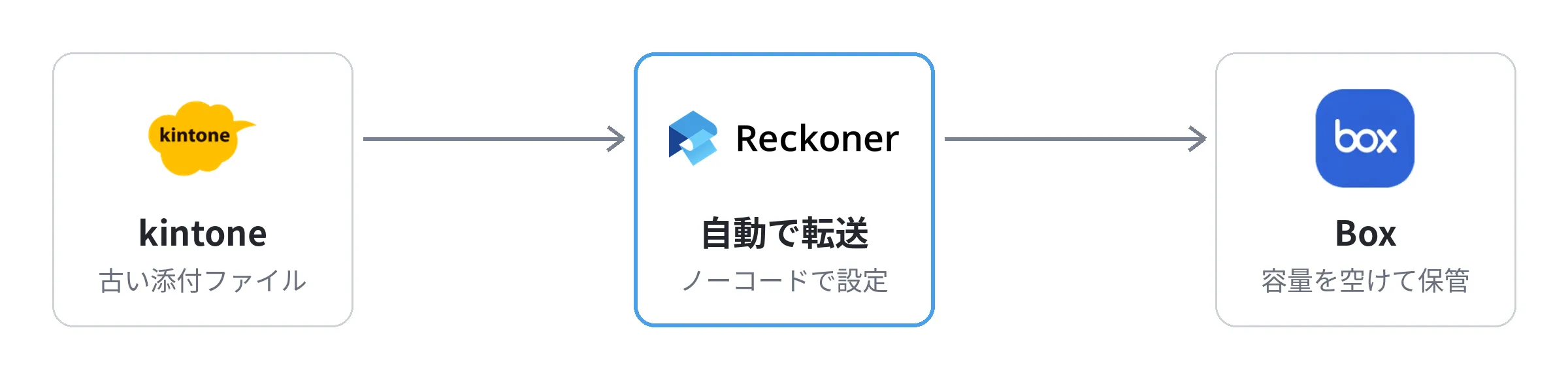
たとえばReckonerなら、kintoneの添付ファイルをBoxへ自動で移せます。
詳しくは事例ページへ:kintoneの添付ファイルをBOXに自動連携する方法
シーン5:運んだファイルの中身を読み取って、データとして活用する
交流会や展示会で集めた名刺を、写真に撮ってJPEGのままGoogle Driveに保管している、というケースがあります。この場合、営業アシスタントが画像を見ながら、スプレッドシートに名刺の情報を手入力することになりがちです。名刺の数が多いほど、手間がかかり、入力ミスも起こりやすくなります。ファイルを保管するだけでなく、中身を読み取ってデータにできれば、こうした入力作業を自動化できます。
たとえばReckonerなら、ファイルの取得・出力に加えて、HTTPタスクで生成AI(Gemini)を呼び出し、画像の内容をテキスト化・構造化する処理を、同じワークフローに組み込めます。名刺の画像から文字を取り出して、Googleスプレッドシートに連携することも可能です。
→ Geminiで名刺データを文字化、スプレッドシートに連携する方法
また、PythonやJavaScriptのコードを記述して独自の処理を実行できる「コード実行機能」を使えば、より柔軟なデータ加工もできます。ノーコードで始めて、必要な部分だけコードで補う使い方ができます。
他の活用例
- 画像からの異常・危険の検知: 顧客から提供される画像データをGeminiで解析し、映っているものをテキスト化して、異常や危険の有無を記録します。
→ Geminiの画像解析、テキスト化で異常・危険を自動検知する方法 - 画像データの構造化: 画像に映っているものを書き出して構造化し、マーケティング分析などに使いやすいデータにします。
→ Geminiの画像解析を活用し、非構造化データを構造化する方法
まずはファイルをそのまま集めて、必要になったら内容を読み取る、という段階的な使い方ができるのも、1つのツールで完結できる強みです。コード実行機能については、プレスリリースもご覧ください。
ファイル転送対応ETLを選ぶ5つの観点と判断基準
観点1:ファイルの中身まで扱えるか
ファイルを運ぶだけで終わるのか、中身を読み取って活用するところまでつなげられるのかは、AI活用を見据えるうえで大切なポイントです。
判断基準: 画像の内容をデータとして取り出す処理まで同じツールで行いたいなら、生成AIとの連携や、コードによる処理ができるかを確認しましょう。
観点2:SaaSの添付ファイルも扱えるか
kintoneやSalesforceなど、SaaS上のレコードに添付されたファイルを取得・登録できると、活用範囲が大きく広がります。
判断基準: 添付ファイルのバックアップや、他システムとの連携を想定しているなら、対応しているSaaSの種類を確認しておきましょう。
観点3:転送元・転送先の両方で、使いたいサービスに対応しているか
「ファイルの取得だけ」「出力だけ」に対応しているツールもあります。
判断基準: Box、SharePoint、OneDrive、Google Drive、Amazon S3など、普段使っているストレージが、転送元・転送先の両方で選べるかを確認しましょう。将来的に転送先を変える可能性がある場合は、特に重要です。
観点4:さまざまなファイル形式を、そのまま扱えるか
表形式のデータだけでなく、PDF、画像、WordやExcel、PowerPointなどを、変換せずにそのまま転送できるかが重要です。
判断基準: 契約書や帳票のように、原本のまま扱う必要がある書類を転送する場合は、ファイルの内容を加工せず、元のファイルとして転送先に届くかを確認しましょう。
観点5:オンプレミス環境や、SFTP/FTPにも接続できるか
社内ネットワーク内のファイルサーバーや、SFTP/FTPで運用しているシステムとも連携したい場合があります。
判断基準: クラウド型のETLツールから社内ネットワーク内のファイルサーバーに接続するには、専用の接続の仕組みが必要になることがあります。社内環境への接続方法が用意されているか、SFTP/FTPによる転送に対応しているかを確認しましょう。
Reckonerでできるファイル転送
Reckonerは、ファイルの取得・出力ができる次のサービスに対応しており、転送元・転送先のどちらにも指定できます。
- Google Drive
- OneDrive
- SharePoint
- Box
- Google Cloud Storage
- Amazon S3
- Azure Blob Storage
- SFTP
- FTP
SFTPは、オンプレエージェント(社内ネットワークに設置して、クラウドと社内環境をつなぐ仕組み)と組み合わせることで、オンプレミス環境にも接続できます。また、kintoneやSalesforceの添付ファイルも扱えます。csv、png、xlsx、docx、pdf、pptxなど、さまざまな形式のファイルを転送できます。
まとめ
ファイル転送に対応したETLツールを選ぶ際は、次の5点を確認してみてください。
- 中身まで扱えるか
- SaaSの添付ファイルも扱えるか
- 転送元・転送先の両方に対応しているか
- ファイル形式を、そのまま扱えるか
- オンプレ・SFTP/FTPに接続できるか
Reckonerは、これらの観点に対応しています。まずは資料をご覧ください。
IT知識がなくても使える「Reckoner」
ETLの活用が幅広い分野で求められる一方、IT知識がない担当者にとってはハードルが高く感じられることも少なくありません。そこでおすすめしたいのが、Reckoner(レコナー)です。
Reckonerなら、GUI操作中心の設計になっており、専門的な知識がなくても直感的にデータの連携・変換フローを構築できます。多数のデータソースへの対応やコストパフォーマンスの高さも強みで、幅広い業種・規模の企業に導入されています。

著者